Materi VPN PPTP dan Routing
Nama : Rizal Pratama R
VPN PPTP
Pengertian
Kelebihan PPTP
- PPTP mendukung semua sistem operasi desktop dan seluler. Ini adalah kelebihan paling signifikan dari PPTP. Jika Anda adalah pengguna Windows, sistem operasi Windows secara otomatis mendukung PPTP.
- PPTP adalah protokol VPN termudah untuk di-setup bahkan bagi mereka yang memiliki sedikit pengalaman dalam mengonfigurasi VPN.
- Karena enkripsi tingkat rendahnya, artinya sangat bagus untuk mengunduh, streaming, dan penggunaan umum. Ini adalah protokol VPN tercepat yang digunakan banyak orang. Misalnya, membuka blokiran konten yang dibatasi secara geografis seperti Hulu atau Showtime.
- PPTP efektif biaya.
Kekurangan PPTP
- Terbatas pada enkripsi 128-bit menjadikan PPTP protokol VPN usang. Ini adalah protokol yang tidak aman. Informasi rahasia terenkripsi tidak direkomendasikan untuk digunakan bersama dengan PPTP.
- Instansi pemerintah seperti NSA sudah mampu memecahkan protokol PPTP.
- Stabilitas koneksinya dapat bervariasi tergantung pada jaringan, menghasilkan kecepatan yang lebih lambat.
- Dapat dengan mudah diblokir oleh ISP karena beroperasi secara eksklusif pada port 1723 dan menggunakan paket GRE non-standar yang mudah diidentifikasi.
- Tidak cocok untuk keamanan online dan anonimitas online.
SETTING PPTP VPN SERVER PADA MIKROTIK

- Name : Username PPTP VPN nya
- Password : Password PPTP VPN nya
- Service : Pilih service yang digunakan, bisa pilih pptp atau pilih any saja.
- Profile : Pilih profile yang akan digunakan, pilih default-encryption saja.
- Local Address : IP Address yang akan digunakan oleh PPTP VPN Server
- Remote Address : IP Address yang akan diberikan kepada PPTP VPN Client

1.Klik tombol notification yang ada di pojok kanan bawah pada taskbar --> Klik menu VPN

Atau bisa dengan klik menu Search di kiri bawah pada taskbar, ketikkan VPN --> pilih Change Virtual Private Network (VPN).
2. Tambahkan VPN Baru dengan klik pada menu Add a VPN Connection

3. Kemudian Isikan Data VPN Server yang sudah kita buat sebelumnya

VPN Provider : Pilih Windows (built-in)
Connection Name : Beri nama koneksi VPN nya
Server name or address : Alamat domain atau IP dari PPTP VPN Server nya
VPN Type : Bisa pilih Automatic atau langsung pilih PPTP
Type of sign-in info : pilih User name and Password
User name : masukkan username yang sudah dibuat pada PPTP VPN Server
Password : masukkan password PPTP VPN nya
Centang Remember my sign-in info
Klik Save
Untuk lebih jelasnya silakan lihat gambar berikut ini :
4. Coba koneksikan PPTP VPN baru nya. Klik pada nama PPTP VPN Baru --> Klik Connect

5. Jika konfigurasi nya sudah benar, maka setelah di klik connect akan muncul status Connected seperti pada gambar berikut ini :


Routing
Static routing adalah mekanisme dimana seorang administrator jaringan menambahkan rute secara manual kedalam tabel routing pada setiap router, static routing sangat cocok diimplementasikan pada jaringan skala kecil, pada jaringan skala besar, jika tetap menggunakan static routing , maka akan sangat membuang waktu administrator jaringan untuk melakukan update table routing.
Mikrotik secara default akan menambahkan jalur routing secara otomatis ketika menambahkan IP Address pada interface, lalu kenapa memerlukan static routing? Karena untuk menghubungkan perangkat network yang memilik IP segment (subnet) yang berbeda memerlukan sebuah perangkat yang mampu melakukan proses routing.
konfigurasi routing static
1. Tambahkan static routing setiap router pada menu IP->Routes Klik tambah (+)
2. Konfigurasi Mikrotik A

Konfigurasi Mikrotik B

Parameter yang harus diisi adalah dst-address dan gateway, Dst-address adalah IP Address yang akan dituju sedangkan Gateway adalah IP Address yang digunakan sebagai jalur (gerbang jaringan) atau IP address router tetangganya.
Setelah menambahkan static routing untuk setiap router maka LAN 1 dapat saling terhubung dengan LAN 2 begitu juga sebaliknya.
3. Pengujian


Dari pengujian diatas PC yang ada di LAN 1 dapat melakukan ping ke PC yang ada di LAN 2.
Routing Dynamic OSPF
Open Shortest Path First (OSPF) adalah sebuah protokol routing otomatis (Dynamic Routing) yang mampu menjaga, mengatur dan mendistribusikan informasi routing antar network mengikuti setiap perubahan jaringan secara dinamis. Pada OSPF dikenal sebuah istilah Autonomus System (AS) yaitu sebuah gabungan dari beberapa jaringan yang sifatnya routing dan memiliki kesamaan metode serta policy pengaturan network, yang semuanya dapat dikendalikan oleh network administrator. Dan memang kebanyakan fitur ini diguakan untuk management dalam skala jaringan yang sangat besar. Oleh karena itu untuk mempermudah penambahan informasi routing dan meminimalisir kesalahan distribusi informasi routing, maka OSPF bisa menjadi sebuah solusi.
OSPF termasuk di dalam kategori IGP (Interior Gateway Protocol) yang memiliki kemapuan Link-State dan Alogaritma Djikstra yang jauh lebih efisien dibandingkan protokol IGP yang lain. Dalam operasinya OSPF menggunakan protokol sendiri yaitu protokol 89.
Cara Kerja OSPF
- Setiap router membuat Link State Packet (LSP)
- Kemudian LSP didistribusikan ke semua neighbour menggunakan Link State Advertisement (LSA) type 1 dan menentukan DR dan BDR dalam 1 Area.
- Masing-masing router menghitung jalur terpendek (Shortest Path) ke semua neighbour berdasarkan cost routing.
- Jika ada perbedaan atau perubahan tabel routing, router akan mengirimkan LSP ke DR dan BDR melalui alamat multicast 224.0.0.6
- LSP akan didistribusikan oleh DR ke router neighbour lain dalam 1 area sehingga semua router neighbour akan melakukan perhitungan ulang jalur terpendek.
Konfigurasi OSPF - Backbone Area
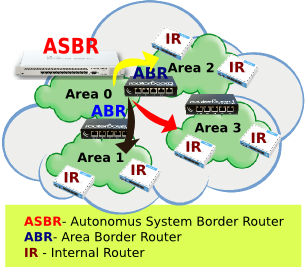
OPSF merupakan protokol routing yang menggunakan konsep hirarki routing, dengan kata lain OSPF mampu membagi-bagi jaringan menjadi beberpa tingkatan. Tingakatan-tingkatan ini diwujudkan dengan menggunakan sistem pengelompokan yaitu area.
OSPF memiliki beberapa tipe area diantaranya:
- Bakcbone - Area 0 (Area ID 0.0.0.0) -> Bertanggung jawab mendistribusikan informasi routing antara non-backbone area. Semua sub-Area HARUS terhubung dengan backbone secara logikal.
- Standart/Default Area -> Merupakan sub-Area dari Area 0. Area ini menerima LSA intra-area dan inter-area dar ABR yang terhubung dengan area 0 (Backbone area).
- Stub Area -> Area yang paling "ujung". Area ini tidak menerima advertise external route (digantikan default area).
- Not So Stubby Area -> Stub Area yang tidak menerima external route (digantikan default route) dari area lain tetapi masih bisa mendapatkan external route dari router yang masih dalam 1 area.
Studi Kasus
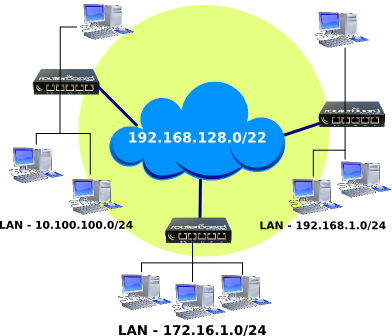
Konfigurasi dari setiap router juga sama tidak ada perbedaan. Langkah awal kita masuk pada menu Routing -> OSPF -> Network. Kemudian tambahkan network yang terdapat di router.
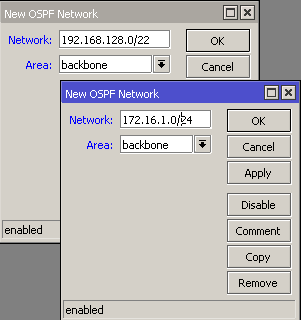
OSPF Networks - Router Pertama
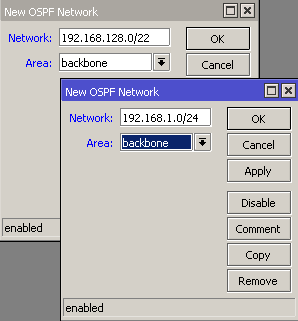
OSPF Networks - Router Kedua
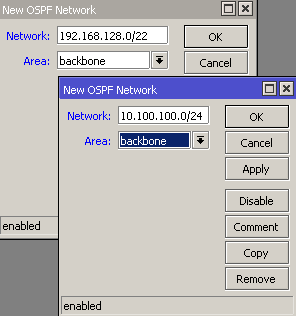
OSPF Networks - Router Ketiga
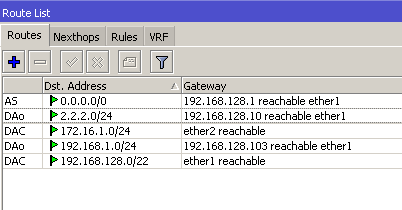
Pada menu IP -> Routes juga akan ditambahkan secara dinamis rule routing baru dengan flag DAo (Dinamic, Active, Ospf).
Komentar
Posting Komentar